Domain zxe.at kaufen?
Wir ziehen mit dem Projekt
zxe.at um.
Sind Sie am Kauf der Domain
zxe.at interessiert?
domain@kv-gmbh.de · 0541-91531010
Domain zxe.at kaufen?
Was bedeutet Standarddrucker?
Was bedeutet Standarddrucker? Ein Standarddrucker ist der Drucker, der standardmäßig für den Druck von Dokumenten und Dateien auf einem Computer oder Netzwerk ausgewählt ist. Dies bedeutet, dass alle Druckaufträge automatisch an diesen Drucker gesendet werden, es sei denn, der Benutzer wählt explizit einen anderen Drucker aus. Der Standarddrucker kann je nach den Einstellungen des Benutzers oder des IT-Administrators festgelegt werden und kann ein lokaler Drucker oder ein Netzwerkdrucker sein. Die Auswahl eines Standarddruckers erleichtert die Verwendung und den Zugriff auf Druckfunktionen und -dienste und kann die Effizienz bei der Verwendung von Druckern verbessern. **
Was heißt Windows verwaltet Standarddrucker?
Windows verwaltet den Standarddrucker, indem es festlegt, welcher Drucker standardmäßig für alle Druckaufträge verwendet wird. Dies bedeutet, dass alle Druckaufträge automatisch an den Standarddrucker gesendet werden, es sei denn, der Benutzer wählt explizit einen anderen Drucker aus. Der Standarddrucker kann je nach den Einstellungen des Benutzers oder des Netzwerkadministrators variieren. Durch die Verwaltung des Standarddruckers erleichtert Windows den Druckprozess und sorgt dafür, dass Dokumente ohne zusätzliche Konfiguration gedruckt werden können. Benutzer können den Standarddrucker über die Systemeinstellungen von Windows ändern. **


Ähnliche Suchbegriffe für Standarddrucker
Top-Angebote
Produkte zum Begriff Standarddrucker:
-
Hama Handyhülle "Handyhülle mit D3O-Technologie für Samsung Galaxy A57 5G", schwarz, Smartphones, Hüllen, D3O-Technologie, Fallschutz 3,5 m, Kratzschutz, Stoßschutz, HandyhülleProduktdetails: Kompatible Geräte: Smartphones, Besondere Merkmale: D3O-Technologie, Fallschutz 3,5 m, Kratzschutz, Stoßschutz, Einsatzbereich: Smartphone, Kompatible Modelle: Galaxy A57 5G, Material: Material: Polycarbonat, Farbe: Farbbezeichnung: Schwarz25,54 €*Versand: 3,99 €Sichere Weiterleitung zum Anbieter
-
SP Gadgets SP CONNECT WEATHER COVERDisplayschutz für Mobiltelefon, SP CONNECT WEATHER COVER schützt dein Smartphone vor Regen, Schweiß, Staub und Schlamm, wenn es zusammen mit einer SP Connect Handyhülle verwendet wird. Diese Schutzhülle erhöht die Stoßfestigkeit und hält dabei den Touchscreen voll funktionsfähig, was sie praktisch für den mobilen Alltagsschutz unter anspruchsvollen Bedingungen macht. Für Mobiltelefone Verwendung zusammen mit einer SP Connect Handyhülle Wetterbeständig, regenbeständig, schweißbeständig und staubbeständig Stoßfester Displayschutz mit funktionsfähigem Touchscreen Sie hilft, dein Telefon zu schützen, ohne die Touch-Bedienung zu blockieren.11,05 €*Versand: 6,99 €Sichere Weiterleitung zum Anbieter
-
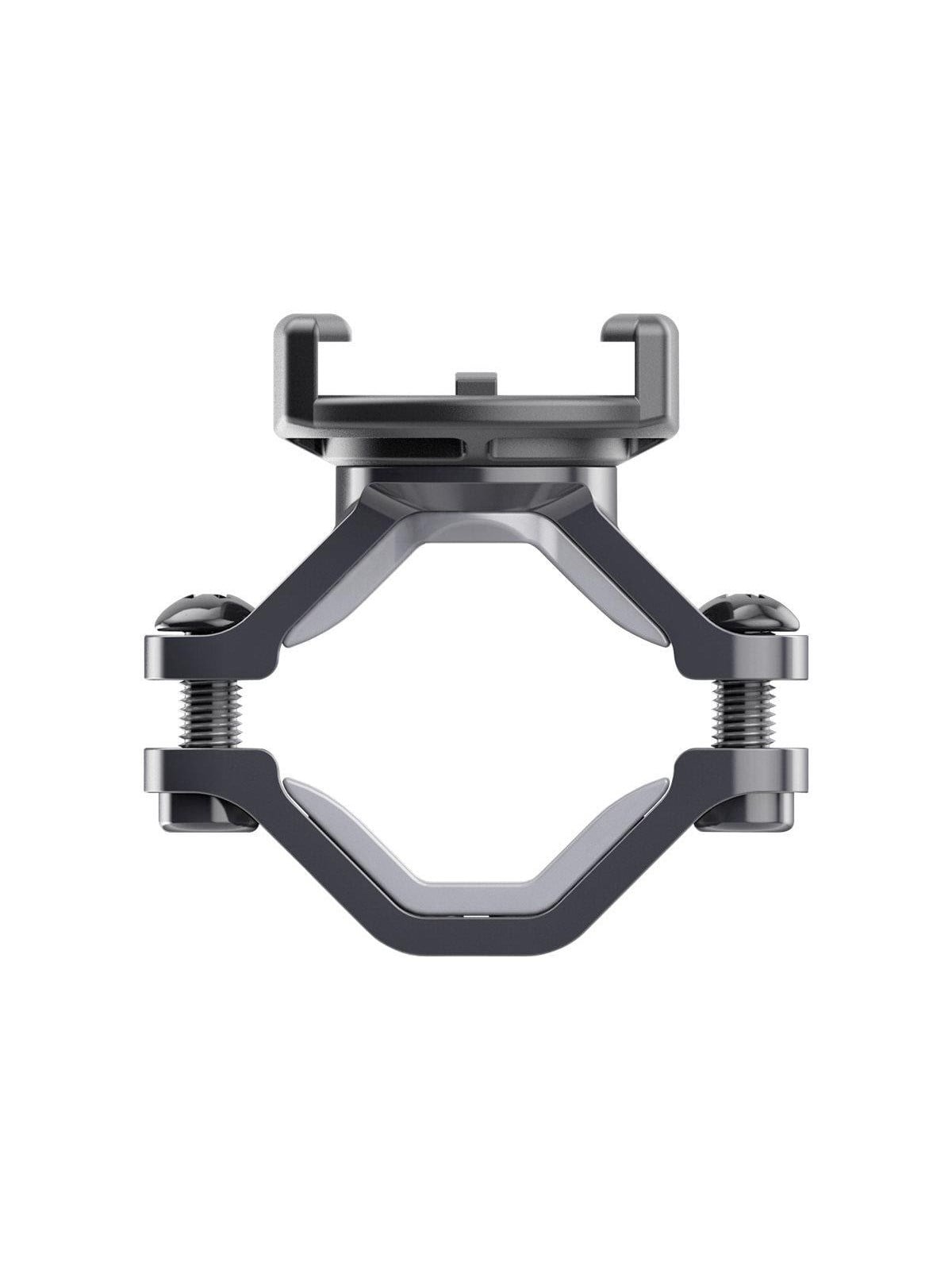
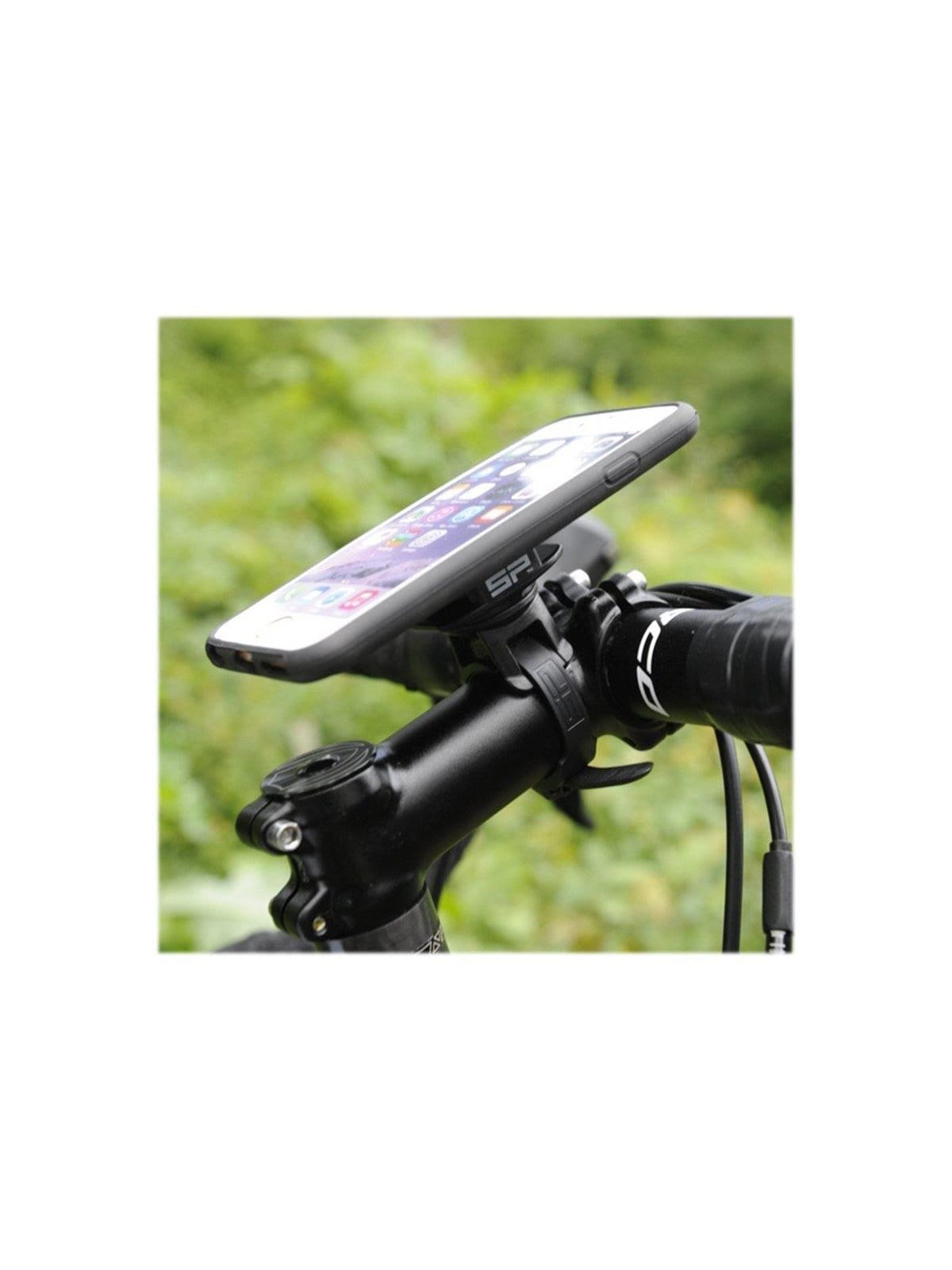
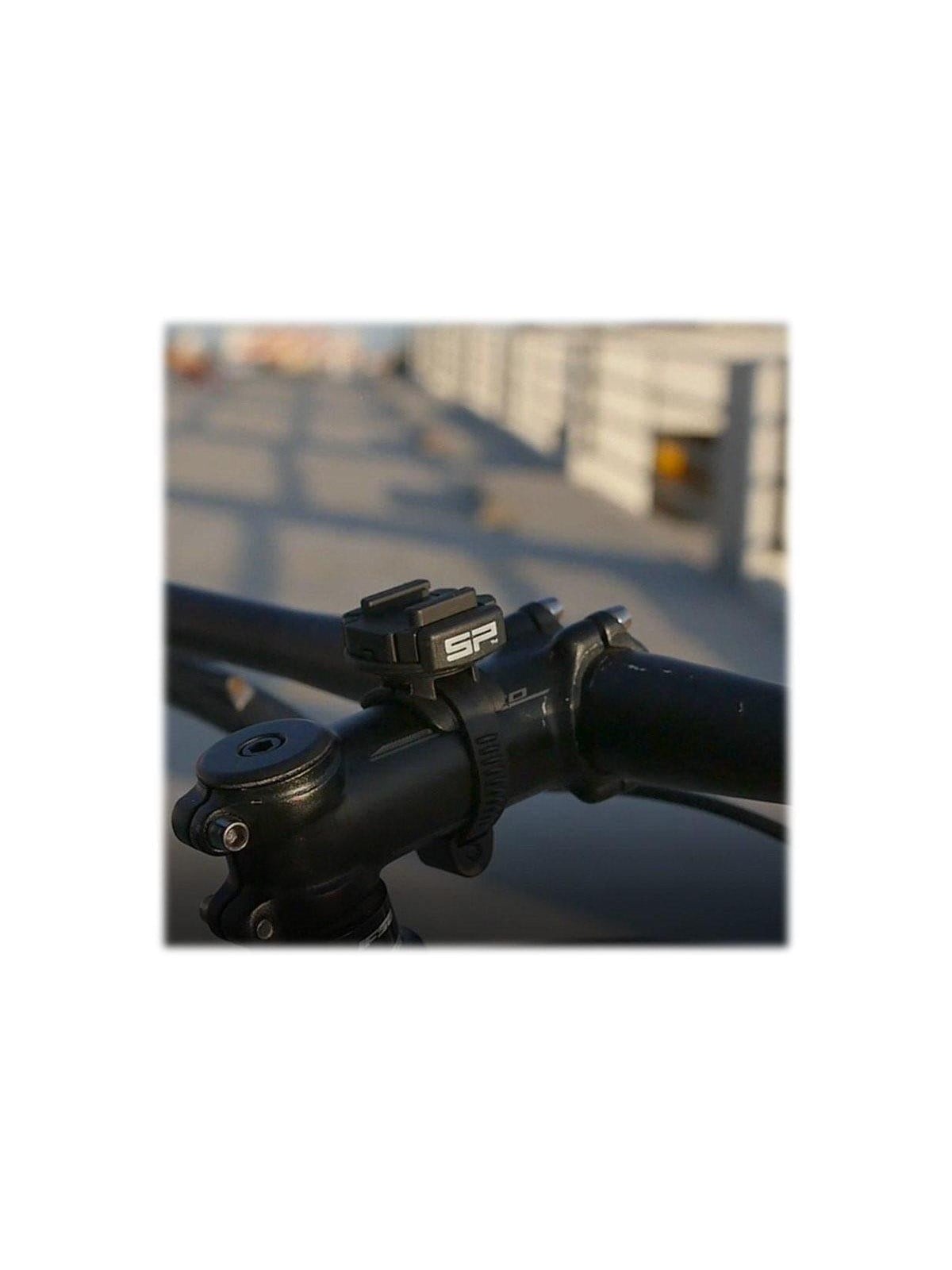
SP Gadgets SP Connect BIKE BUNDLEMobiltelefon-Zubehörset für Apple iPhone 8 Plus, entwickelt, um Ihr Smartphone mit einer Klemmhalterung, Vorbauhalterung, Handyhülle und Wetterschutz sicher an einem Fahrrad zu befestigen. SP Gadgets SP Connect BIKE BUNDLE ermöglicht es Ihnen, die Halterung am Fahrrad anzubringen und die SP Connect Handyhülle mit einer 90°-Drehung im Uhrzeigersinn zu befestigen, sodass Ihr Telefon mittig in Ihrem Sichtfeld positioniert bleibt. Entwickelt für Apple iPhone 8 Plus Geeignet für die Fahrradmontage Enthält Klemmhalterung und Vorbauhalterung Wetterschutz hilft beim Schutz vor Regen und Schmutz Zusätzliche Stoßfestigkeit durch den Wetterschutz Ideal, um Apps, Playlists, Nachrichten und Navigation während der Fahrt zugänglich zu halten.30,83 €*Versand: 6,99 €Sichere Weiterleitung zum Anbieter


-
Wie Standarddrucker festlegen Windows 10?
Um einen Standarddrucker in Windows 10 festzulegen, gehe zu den Einstellungen und wähle "Geräte" aus. Klicke auf "Drucker und Scanner" und wähle den gewünschten Drucker aus der Liste aus. Klicke auf "Als Standard festlegen", um ihn als Standarddrucker einzurichten. Alternativ kannst du auch über die Systemsteuerung unter "Geräte und Drucker" den Standarddrucker festlegen. Stelle sicher, dass der gewünschte Drucker angeschlossen und eingeschaltet ist, damit er als Standarddrucker funktioniert. **
-
Wie kann ich einen Standarddrucker festlegen?
Um einen Standarddrucker festzulegen, musst du zuerst auf das Startmenü klicken und dann auf "Einstellungen" gehen. Dort wählst du "Geräte" aus und anschließend "Drucker und Scanner". Unter "Drucker und Scanner" siehst du eine Liste aller verfügbaren Drucker, aus der du deinen Standarddrucker auswählen kannst. Klicke einfach auf den gewünschten Drucker und dann auf "Als Standard festlegen". Dadurch wird dieser Drucker automatisch für alle Druckaufträge ausgewählt, es sei denn du wählst explizit einen anderen Drucker aus. **
-
Wie kann ich meinen Drucker als Standarddrucker festlegen?
Um deinen Drucker als Standarddrucker festzulegen, musst du zuerst auf das Startmenü klicken und dann auf "Einstellungen" gehen. Dort wählst du den Punkt "Geräte" aus und klickst auf "Drucker und Scanner". Unter der Liste der verfügbaren Drucker wählst du deinen gewünschten Standarddrucker aus und klickst auf "Als Standard festlegen". Bestätige deine Auswahl und dein Drucker sollte nun als Standarddrucker festgelegt sein. **
-
Wie kann ich einen Drucker als Standarddrucker einstellen?
Um einen Drucker als Standarddrucker einzustellen, musst du zuerst auf das Startmenü klicken und dann auf "Einstellungen" gehen. Dort wählst du den Punkt "Geräte" aus und gehst zu "Drucker und Scanner". Hier kannst du den gewünschten Drucker auswählen und ihn als Standarddrucker festlegen. Alternativ kannst du auch über die Systemsteuerung unter "Geräte und Drucker" den Standarddrucker ändern. Stelle sicher, dass der gewünschte Drucker angeschlossen und eingeschaltet ist, damit er als Standarddrucker ausgewählt werden kann. **
Wie kann man einen Drucker als Standarddrucker festlegen?
Um einen Drucker als Standarddrucker festzulegen, müssen Sie zuerst auf das Startmenü klicken und dann auf "Einstellungen" gehen. Wählen Sie dort "Geräte" und dann "Drucker und Scanner" aus. Unter der Liste der verfügbaren Drucker können Sie den gewünschten Drucker auswählen und dann auf "Als Standard festlegen" klicken. Bestätigen Sie die Auswahl und der ausgewählte Drucker wird nun als Standarddrucker für Ihr System festgelegt. **
Wie kann ich einen Drucker als Standarddrucker festlegen?
Um einen Drucker als Standarddrucker festzulegen, musst du zuerst die Einstellungen deines Betriebssystems öffnen. Dort findest du die Option "Geräte" oder "Drucker und Scanner". Klicke auf den gewünschten Drucker und wähle die Option "Als Standard festlegen". Bestätige die Auswahl und dein Drucker sollte nun als Standarddrucker eingestellt sein. Falls du weitere Hilfe benötigst, kannst du auch die Bedienungsanleitung deines Druckers oder die Support-Website des Herstellers konsultieren. **
Top-Angebote
Produkte zum Begriff Standarddrucker:
-
Hama Handyhülle "Handyhülle mit D3O-Technologie für Samsung Galaxy A57 5G", schwarz, Smartphones, Hüllen, D3O-Technologie, Fallschutz 3,5 m, Kratzschutz, Stoßschutz, HandyhülleProduktdetails: Kompatible Geräte: Smartphones, Besondere Merkmale: D3O-Technologie, Fallschutz 3,5 m, Kratzschutz, Stoßschutz, Einsatzbereich: Smartphone, Kompatible Modelle: Galaxy A57 5G, Material: Material: Polycarbonat, Farbe: Farbbezeichnung: Schwarz25,54 €*Versand: 3,99 €Sichere Weiterleitung zum Anbieter
-
Was bedeutet Standarddrucker?
Was bedeutet Standarddrucker? Ein Standarddrucker ist der Drucker, der standardmäßig für den Druck von Dokumenten und Dateien auf einem Computer oder Netzwerk ausgewählt ist. Dies bedeutet, dass alle Druckaufträge automatisch an diesen Drucker gesendet werden, es sei denn, der Benutzer wählt explizit einen anderen Drucker aus. Der Standarddrucker kann je nach den Einstellungen des Benutzers oder des IT-Administrators festgelegt werden und kann ein lokaler Drucker oder ein Netzwerkdrucker sein. Die Auswahl eines Standarddruckers erleichtert die Verwendung und den Zugriff auf Druckfunktionen und -dienste und kann die Effizienz bei der Verwendung von Druckern verbessern. **
-
Was heißt Windows verwaltet Standarddrucker?
Windows verwaltet den Standarddrucker, indem es festlegt, welcher Drucker standardmäßig für alle Druckaufträge verwendet wird. Dies bedeutet, dass alle Druckaufträge automatisch an den Standarddrucker gesendet werden, es sei denn, der Benutzer wählt explizit einen anderen Drucker aus. Der Standarddrucker kann je nach den Einstellungen des Benutzers oder des Netzwerkadministrators variieren. Durch die Verwaltung des Standarddruckers erleichtert Windows den Druckprozess und sorgt dafür, dass Dokumente ohne zusätzliche Konfiguration gedruckt werden können. Benutzer können den Standarddrucker über die Systemeinstellungen von Windows ändern. **
-
Wie Standarddrucker festlegen Windows 10?
Um einen Standarddrucker in Windows 10 festzulegen, gehe zu den Einstellungen und wähle "Geräte" aus. Klicke auf "Drucker und Scanner" und wähle den gewünschten Drucker aus der Liste aus. Klicke auf "Als Standard festlegen", um ihn als Standarddrucker einzurichten. Alternativ kannst du auch über die Systemsteuerung unter "Geräte und Drucker" den Standarddrucker festlegen. Stelle sicher, dass der gewünschte Drucker angeschlossen und eingeschaltet ist, damit er als Standarddrucker funktioniert. **
-
Wie kann ich einen Standarddrucker festlegen?
Um einen Standarddrucker festzulegen, musst du zuerst auf das Startmenü klicken und dann auf "Einstellungen" gehen. Dort wählst du "Geräte" aus und anschließend "Drucker und Scanner". Unter "Drucker und Scanner" siehst du eine Liste aller verfügbaren Drucker, aus der du deinen Standarddrucker auswählen kannst. Klicke einfach auf den gewünschten Drucker und dann auf "Als Standard festlegen". Dadurch wird dieser Drucker automatisch für alle Druckaufträge ausgewählt, es sei denn du wählst explizit einen anderen Drucker aus. **
Ähnliche Suchbegriffe für Standarddrucker
-
SP Gadgets SP CONNECT WEATHER COVERDisplayschutz für Mobiltelefon, SP CONNECT WEATHER COVER schützt dein Smartphone vor Regen, Schweiß, Staub und Schlamm, wenn es zusammen mit einer SP Connect Handyhülle verwendet wird. Diese Schutzhülle erhöht die Stoßfestigkeit und hält dabei den Touchscreen voll funktionsfähig, was sie praktisch für den mobilen Alltagsschutz unter anspruchsvollen Bedingungen macht. Für Mobiltelefone Verwendung zusammen mit einer SP Connect Handyhülle Wetterbeständig, regenbeständig, schweißbeständig und staubbeständig Stoßfester Displayschutz mit funktionsfähigem Touchscreen Sie hilft, dein Telefon zu schützen, ohne die Touch-Bedienung zu blockieren.11,05 €*Versand: 6,99 €Sichere Weiterleitung zum Anbieter
-
SP Gadgets SP Connect BIKE BUNDLEMobiltelefon-Zubehörset für Apple iPhone 8 Plus, entwickelt, um Ihr Smartphone mit einer Klemmhalterung, Vorbauhalterung, Handyhülle und Wetterschutz sicher an einem Fahrrad zu befestigen. SP Gadgets SP Connect BIKE BUNDLE ermöglicht es Ihnen, die Halterung am Fahrrad anzubringen und die SP Connect Handyhülle mit einer 90°-Drehung im Uhrzeigersinn zu befestigen, sodass Ihr Telefon mittig in Ihrem Sichtfeld positioniert bleibt. Entwickelt für Apple iPhone 8 Plus Geeignet für die Fahrradmontage Enthält Klemmhalterung und Vorbauhalterung Wetterschutz hilft beim Schutz vor Regen und Schmutz Zusätzliche Stoßfestigkeit durch den Wetterschutz Ideal, um Apps, Playlists, Nachrichten und Navigation während der Fahrt zugänglich zu halten.30,83 €*Versand: 6,99 €Sichere Weiterleitung zum Anbieter
-
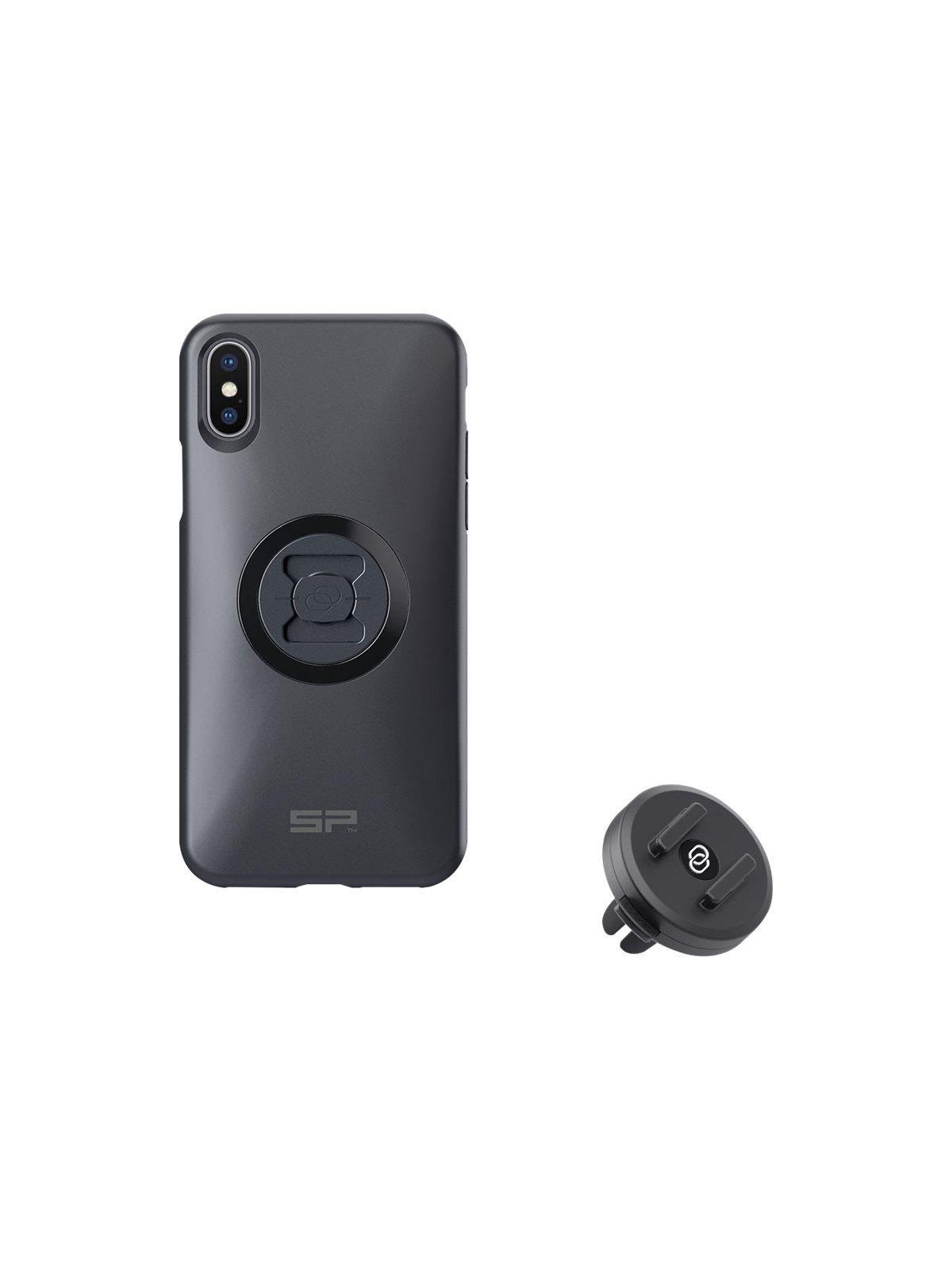
SP Gadgets SP Connect CAR BUNDLEMobiltelefon-Zubehörset für Apple iPhone 7 und 8, entwickelt für die Installation im Auto mit Lüftungshalterung, 360°-Drehung und flexibler Hoch- oder Querformat-Positionierung. SP Gadgets SP Connect CAR BUNDLE ermöglicht es Ihnen, Ihr Smartphone im Armaturenbrettbereich Ihres Autos zu montieren, indem Sie die SP Connect VENT MOUNT in Sekunden an den Lüftungsschlitzen befestigen. Für die Nutzung des Mobiltelefons im Auto Montage am Lüftungsgitter des Autos 360°-Montagescheibe für einstellbare Blickwinkel Unterstützt Hochformat, Querformat und weitere Winkelpositionen Enthält Tragetasche, Vent Mount, MicroRail-Adapter, Klebehalterungen, StandTool und Case Cap Ein praktisches Bundle, um Ihr kompatibles Telefon während der Fahrt gut sichtbar und bequem zu positionieren.16,28 €*Versand: 6,99 €Sichere Weiterleitung zum Anbieter
-
SP Gadgets SP Connect BIKE BUNDLEMobiltelefon-Zubehörset SP Connect BIKE BUNDLE montiert ein Samsung Galaxy S7 in Sekunden an einem Fahrrad mit Klemmhalterung, Vorbauhalterung, Handyhülle und Wetterschutz. Befestigen Sie die CLAMP MOUNT oder STEM MOUNT am Fahrrad, setzen Sie die SP Connect PHONE CASE auf die Halterung und drehen Sie sie 90° im Uhrzeigersinn für eine sichere Positionierung in der Mitte Ihres Sichtfelds. Entwickelt für Samsung Galaxy S7 Für die Fahrradmontage Enthält Klemmhalterung, Vorbauhalterung, Schutzhülle, StandTool, Wetterschutz und Case Cap Wetterschutz schützt vor Regen und Schmutz und erhöht die Stoßfestigkeit Ideal, um Apps, Playlists, Nachrichten und Navigation zu nutzen, während Ihr Telefon sicher am Fahrrad montiert bleibt.18,06 €*Versand: 6,99 €Sichere Weiterleitung zum Anbieter
-
Wie kann ich meinen Drucker als Standarddrucker festlegen?
Um deinen Drucker als Standarddrucker festzulegen, musst du zuerst auf das Startmenü klicken und dann auf "Einstellungen" gehen. Dort wählst du den Punkt "Geräte" aus und klickst auf "Drucker und Scanner". Unter der Liste der verfügbaren Drucker wählst du deinen gewünschten Standarddrucker aus und klickst auf "Als Standard festlegen". Bestätige deine Auswahl und dein Drucker sollte nun als Standarddrucker festgelegt sein. **
-
Wie kann ich einen Drucker als Standarddrucker einstellen?
Um einen Drucker als Standarddrucker einzustellen, musst du zuerst auf das Startmenü klicken und dann auf "Einstellungen" gehen. Dort wählst du den Punkt "Geräte" aus und gehst zu "Drucker und Scanner". Hier kannst du den gewünschten Drucker auswählen und ihn als Standarddrucker festlegen. Alternativ kannst du auch über die Systemsteuerung unter "Geräte und Drucker" den Standarddrucker ändern. Stelle sicher, dass der gewünschte Drucker angeschlossen und eingeschaltet ist, damit er als Standarddrucker ausgewählt werden kann. **
-
Wie kann man einen Drucker als Standarddrucker festlegen?
Um einen Drucker als Standarddrucker festzulegen, müssen Sie zuerst auf das Startmenü klicken und dann auf "Einstellungen" gehen. Wählen Sie dort "Geräte" und dann "Drucker und Scanner" aus. Unter der Liste der verfügbaren Drucker können Sie den gewünschten Drucker auswählen und dann auf "Als Standard festlegen" klicken. Bestätigen Sie die Auswahl und der ausgewählte Drucker wird nun als Standarddrucker für Ihr System festgelegt. **
-
Wie kann ich einen Drucker als Standarddrucker festlegen?
Um einen Drucker als Standarddrucker festzulegen, musst du zuerst die Einstellungen deines Betriebssystems öffnen. Dort findest du die Option "Geräte" oder "Drucker und Scanner". Klicke auf den gewünschten Drucker und wähle die Option "Als Standard festlegen". Bestätige die Auswahl und dein Drucker sollte nun als Standarddrucker eingestellt sein. Falls du weitere Hilfe benötigst, kannst du auch die Bedienungsanleitung deines Druckers oder die Support-Website des Herstellers konsultieren. **
* Alle Preise verstehen sich inklusive der gesetzlichen Mehrwertsteuer und ggf. zuzüglich Versandkosten. Die Angebotsinformationen basieren auf den Angaben des jeweiligen Shops und werden über automatisierte Prozesse aktualisiert. Eine Aktualisierung in Echtzeit findet nicht statt, so dass es im Einzelfall zu Abweichungen kommen kann. ** Hinweis: Teile dieses Inhalts wurden von KI erstellt.